Skalar MCP: Sprich mit deiner Steuerberatung über deine eigene KI
Verbinden Sie Skalar mit Ihrem Assistenten und stellen Sie Ihre erste Frage. Belege einreichen, Ausgaben prüfen, offene Rechnungen nachhalten: was früher Tage dauerte, ist jetzt eine Frage.

Jeden Monat wiederholt sich in tausenden deutschen Unternehmen dasselbe Muster. Rechnungen kommen per E-Mail, werden weitergeleitet, eingescannt und hochgeladen. Jemand erinnert die, die es vergessen haben. Wochen später liegt ein PDF im Postfach, das einen längst abgeschlossenen Zeitraum beschreibt. Und wer wissen will, ob ein Lieferant zuletzt unauffällig teurer geworden ist, schreibt eine E-Mail und wartet.
Ab heute geht es anders. Mit dem Skalar MCP verbindest du Skalar mit der KI, die du ohnehin nutzt. Und fragst einfach.
Inhalt
Was ein MCP eigentlich ist
MCP steht für Model Context Protocol, ein offener Standard, um KI Assistenten mit externen Systemen zu verbinden. Am besten: eine universelle Steckdose.
Vorher brauchte jede Kombination eine eigene Brücke, eine für Claude, eine für ChatGPT, eine für den nächsten Assistenten. MCP ersetzt das durch eine einzige vereinbarte Form.
Der Skalar MCP ist diese Steckdose für deine Buchhaltung. Dein Assistent verbindet sich, erkennt selbst, was möglich ist, und wählt die nötigen Schritte. Du lernst keine Befehle, du schreibst einen Satz.
Was du damit machen kannst
Eine Frage stellen und eine Antwort bekommen, keinen Bericht.
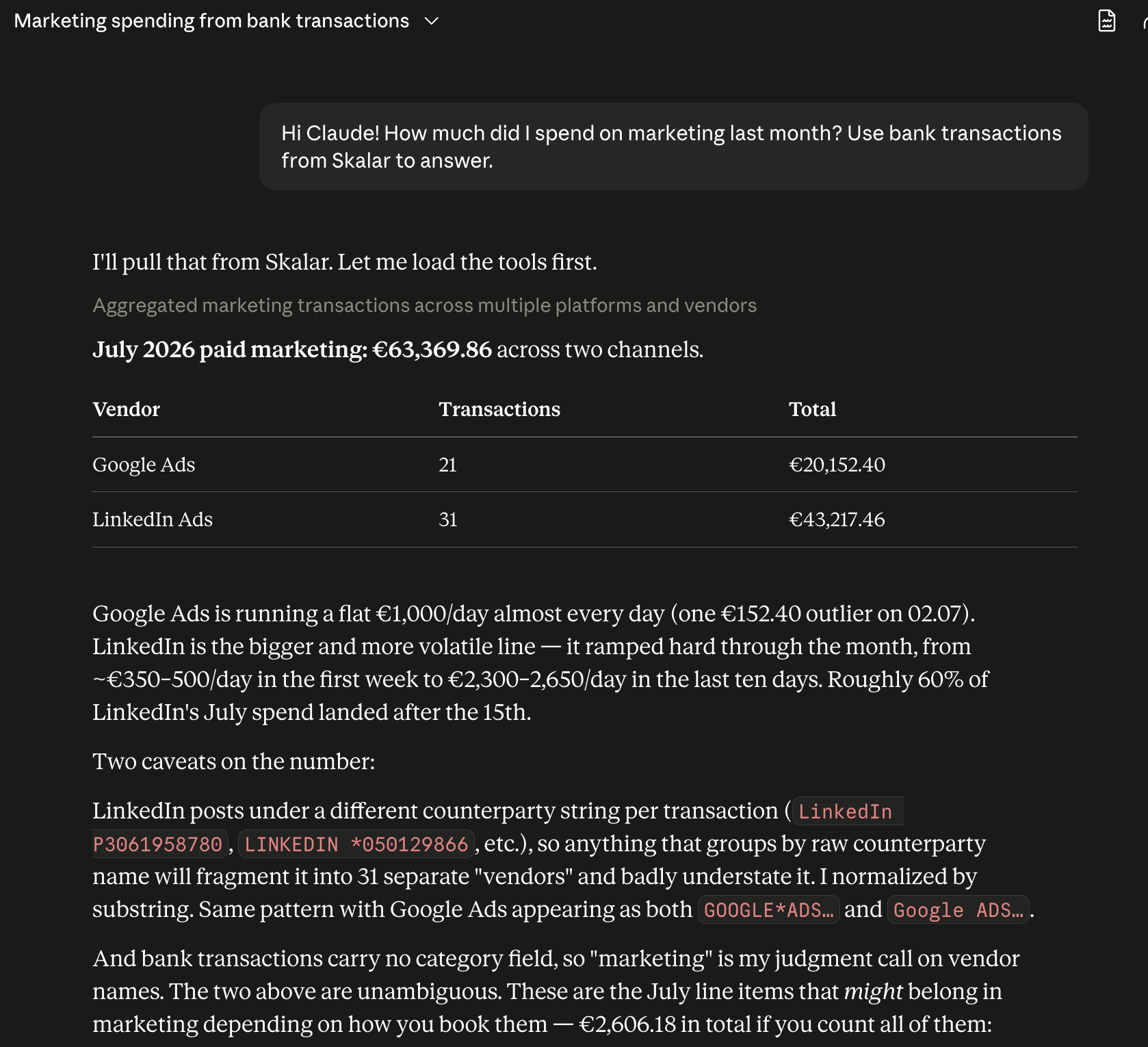
Wie viel haben wir letzten Monat für Werbung ausgegeben?
Sekunden später: eine Zahl. Kein Export, keine Pivot Tabelle, kein Warten auf Rückmeldung.
Etwas komplexeres fragen und eine Auswertung bekommen.
Schlüssle unsere Kosten nach Kategorie auf und zeig mir, was seit April am stärksten gewachsen ist.
Der Assistent holt die Daten über Skalar und erstellt die Auswertung selbst, auf Wunsch mit Diagrammen.
Nach der Zukunft fragen.
Prognostiziere unseren Cashflow für das nächste Quartal.
Historische Ist Werte plus Prognose, auf Abruf statt als Projekt.
Nicht mehr fragen, sondern arbeiten lassen.
Das ist der Teil, der die meisten überrascht. Weil dein Assistent nicht nur aus Skalar lesen, sondern auch nach Skalar schreiben kann, kannst du ihm eine Routine übergeben:
Durchsuche meine Downloads und meinen E-Mail Posteingang, suche alles Steuerrelevante heraus und sende es an Skalar.
Als wiederverwendbare Routine gespeichert wird daraus ein einziger Satz. Die Belege werden zusammengetragen, sortiert und eingereicht, ohne dass jemand einen Ordner öffnet.
Warum das relevant ist
Für Gründerinnen, Gründer und Finance Teams. Fragen kosten fast nichts mehr. Bei zwei Tagen Wartezeit fragst du nur, was dich ohnehin beunruhigt. Bei vier Sekunden fragst du ständig und erkennst Probleme, solange sie klein sind.
Für Buchhaltung und Operations. Belege zusammensuchen ist die unbeliebteste Aufgabe im Monatsabschluss. Routinen übernehmen den größten Teil.
Für die Zusammenarbeit mit deiner Beratung. Schnellere Antworten ersetzen deine Steuerberatung nicht, sie verändern deren Zeitverwendung: weniger Belege nachfragen, mehr echte Beratung.
Für deinen Tool Stack. MCP ist ein offener Standard. Kein geschlossenes System, sondern eine Verbindung, die jeder Assistent nutzen kann, den Ihr Team schon einsetzt.
Anleitung: Skalar MCP mit deinem KI Assistenten verbinden
Schließe den Skalar MCP in 7 einfachen Schritten an. Das dauert weniger als 2 Minuten.
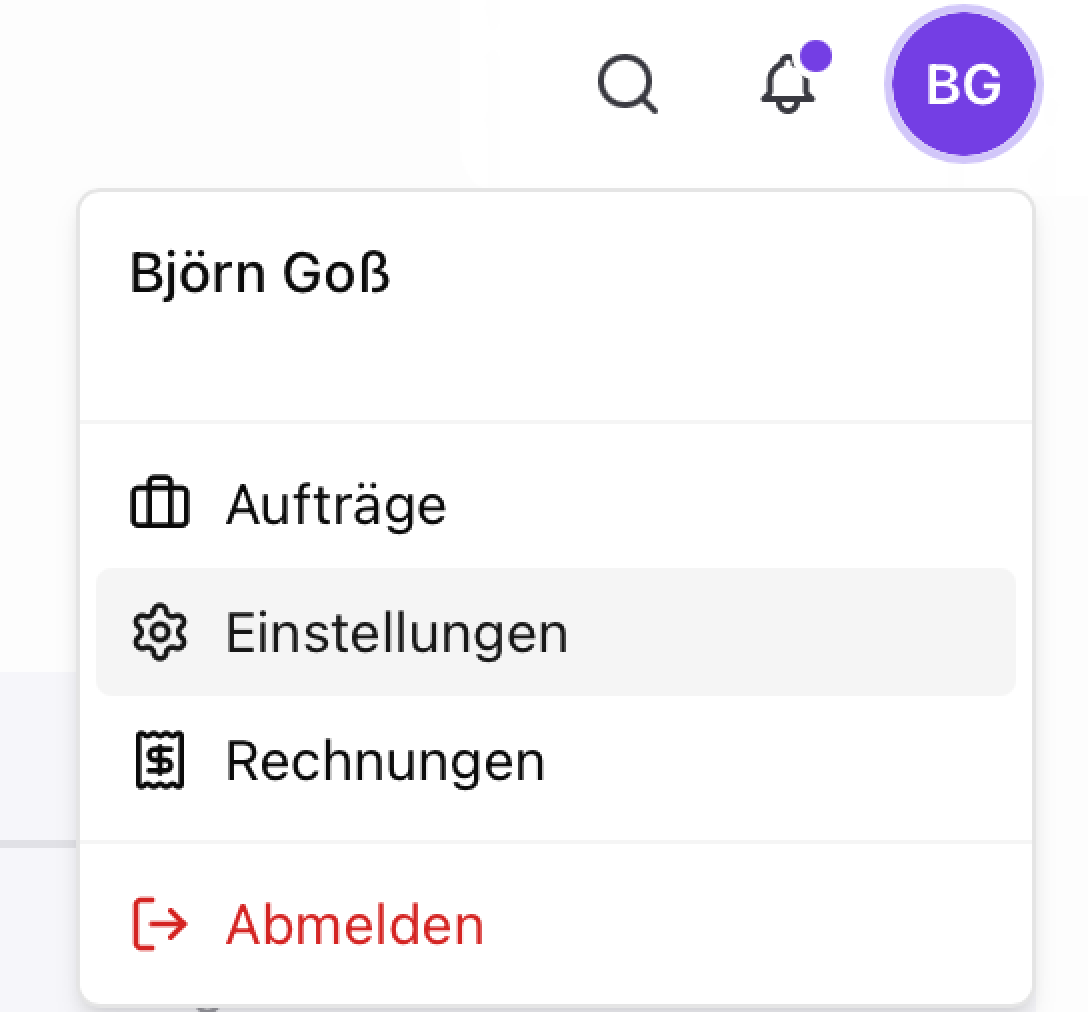
Schritt 1. Geh im Portal oben rechts zu den Einstellungen.
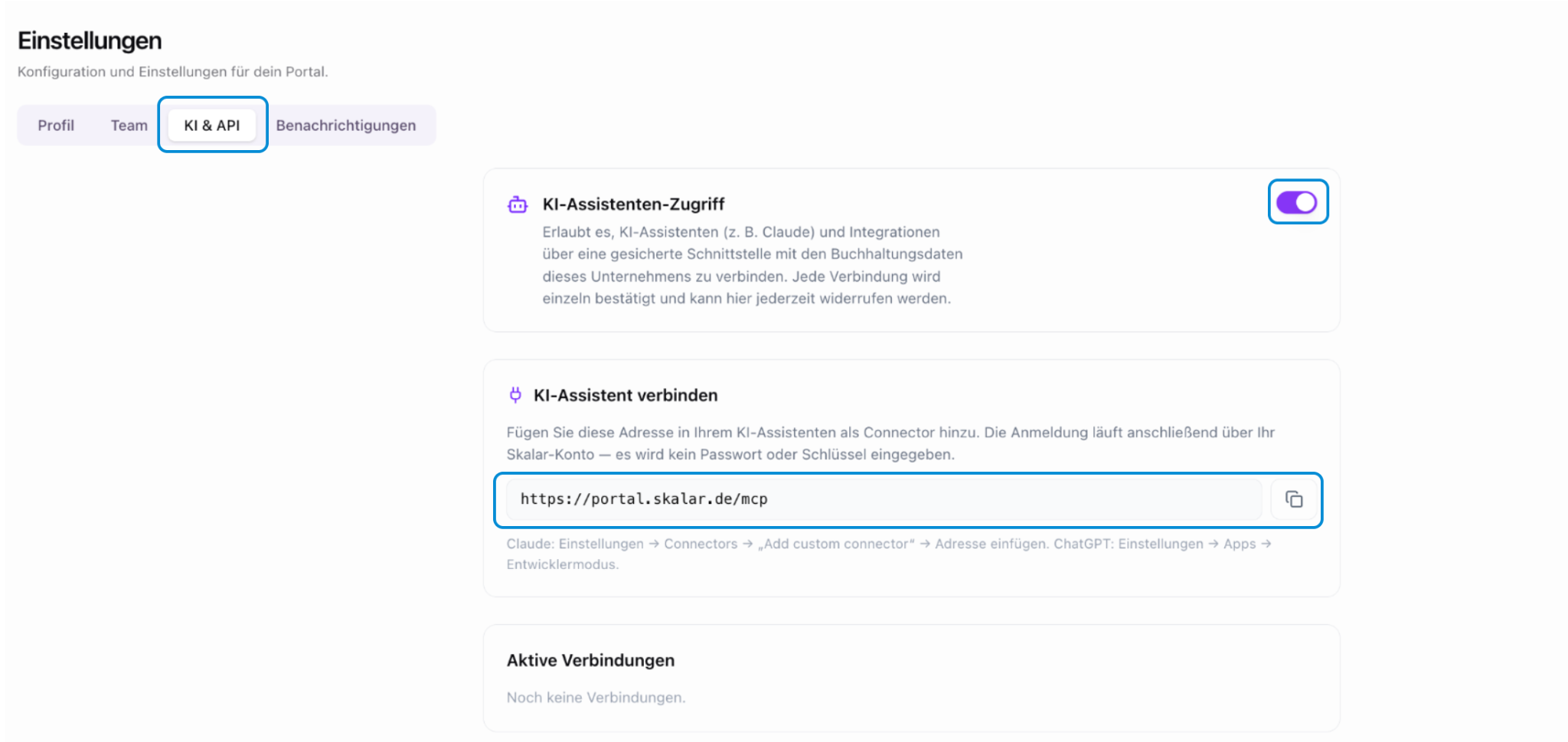
Schritt 2. Wechsle zur Registerkarte „KI & API". Aktiviere den Schalter neben „KI-Assistenten-Zugriff" und kopiere die URL unter „KI-Assistent verbinden".
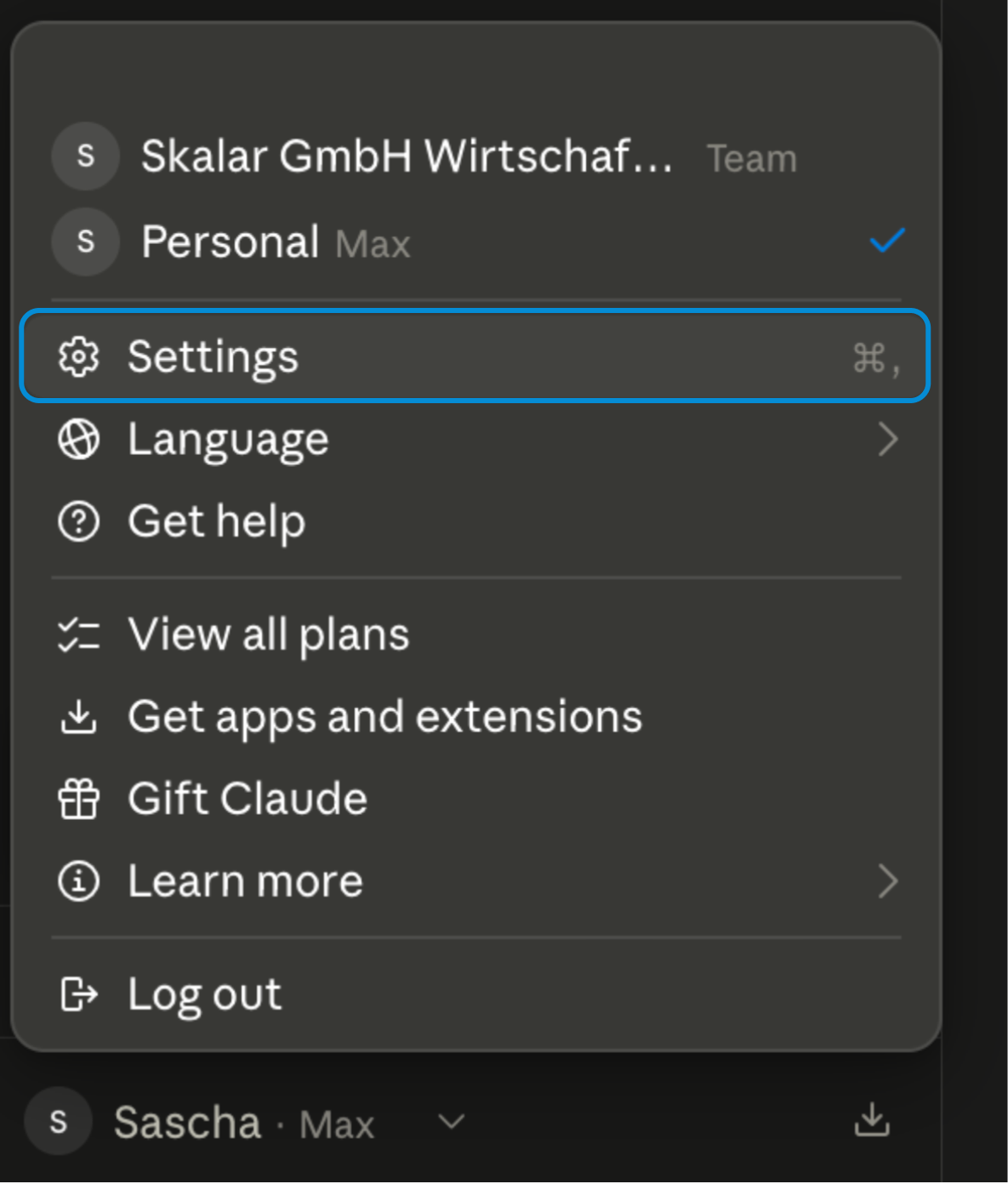
Schritt 3. Öffne in deinem KI Assistenten die Einstellungen.
Schritt 4. Geh zu „Connectors" und klicke auf „Neu hinzufügen".
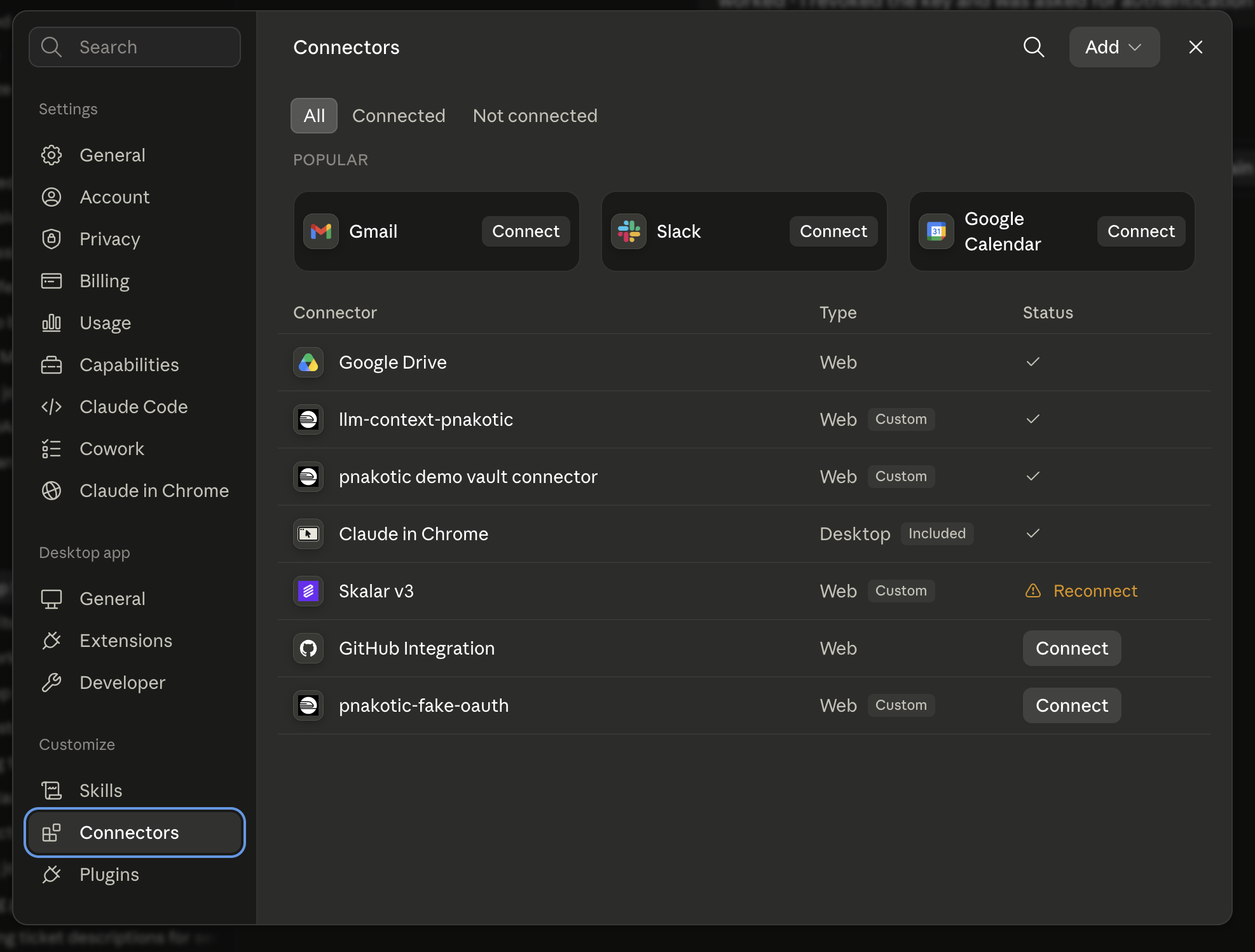
Schritt 5. Gib deinem benutzerdefinierten Connector einen Namen und füge die in Schritt 2 kopierte Skalar MCP URL ein. Klicke auf „Add".
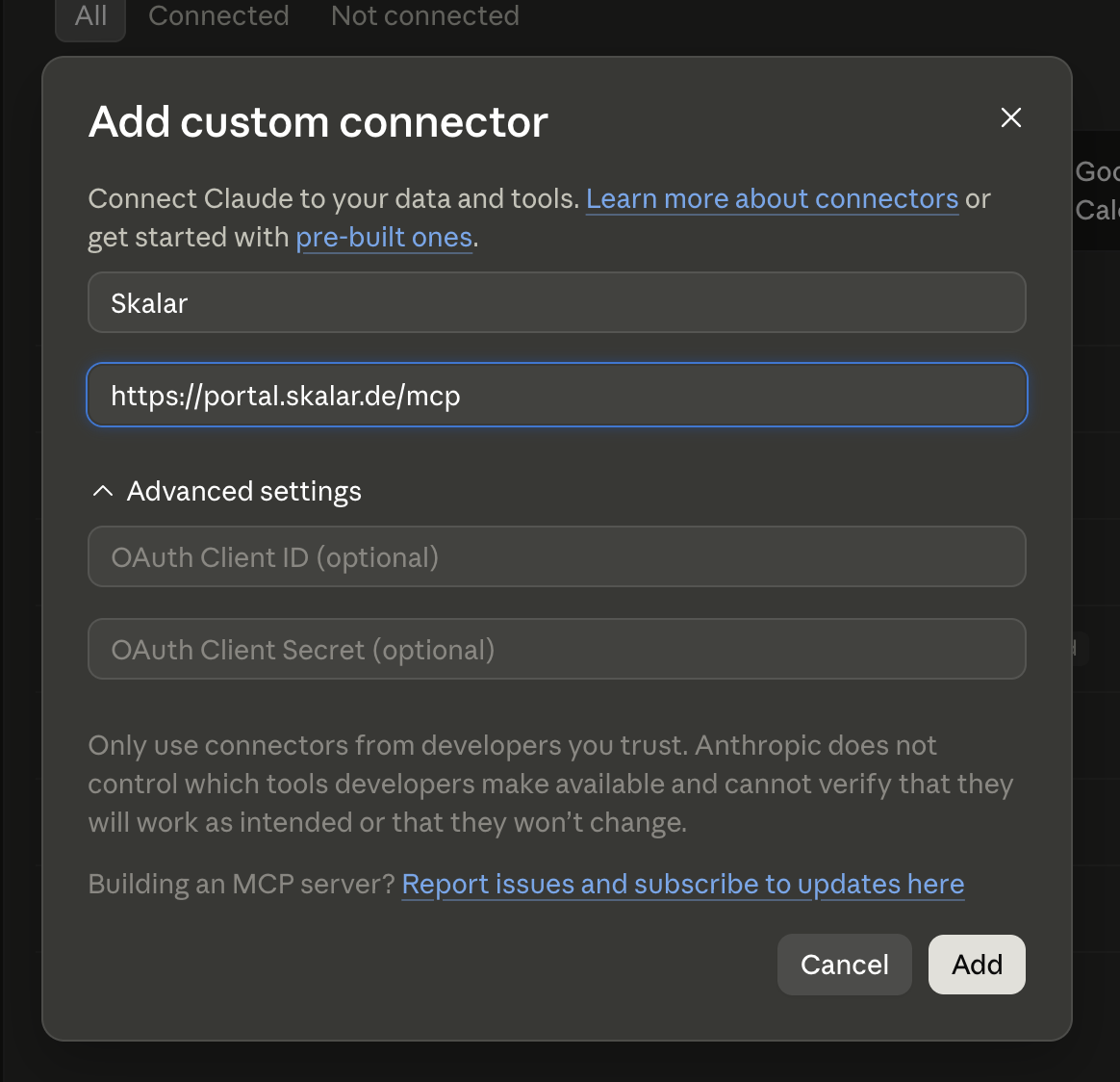
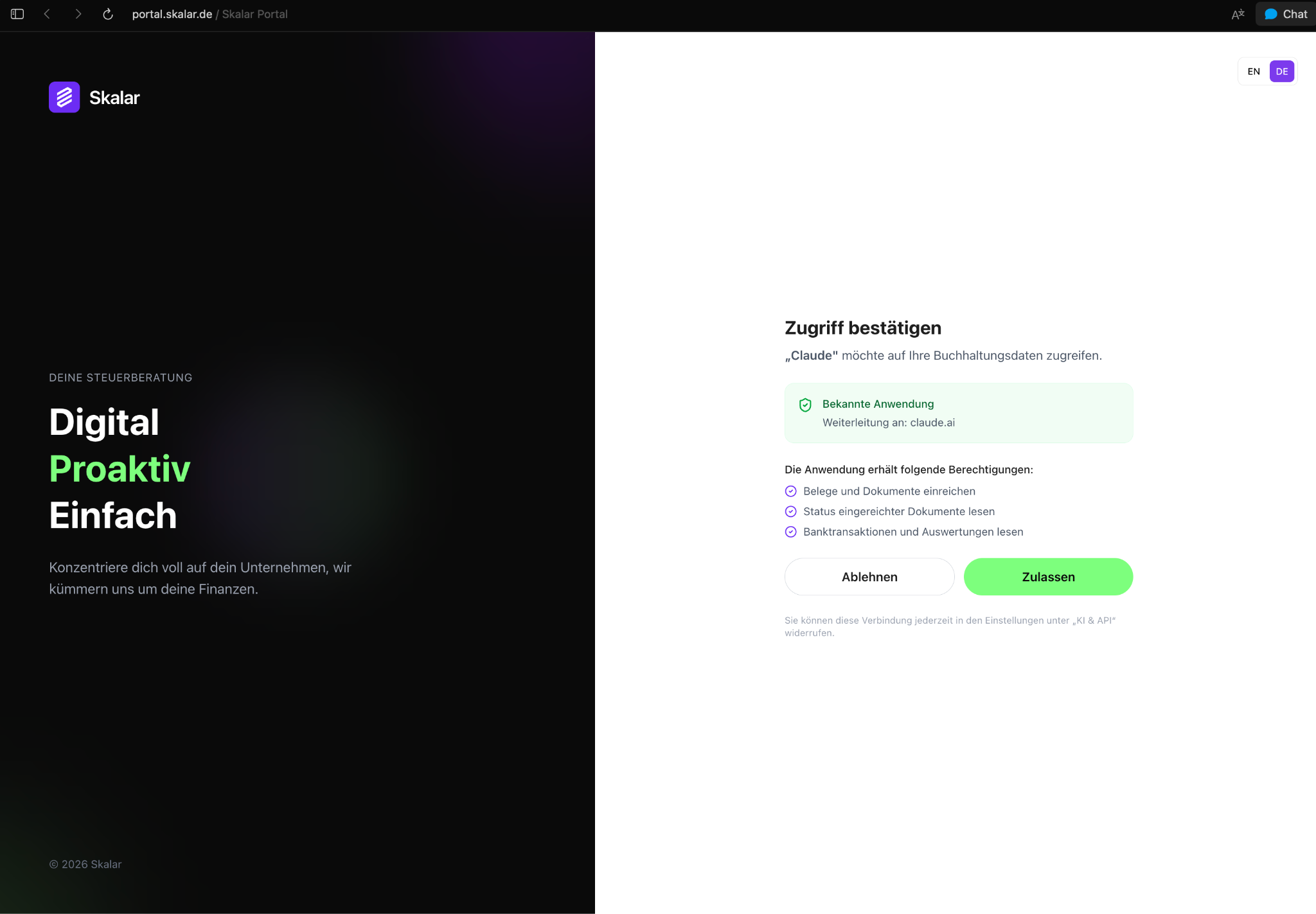
Schritt 6. Genehmige den Zugriff im Skalar Portal.
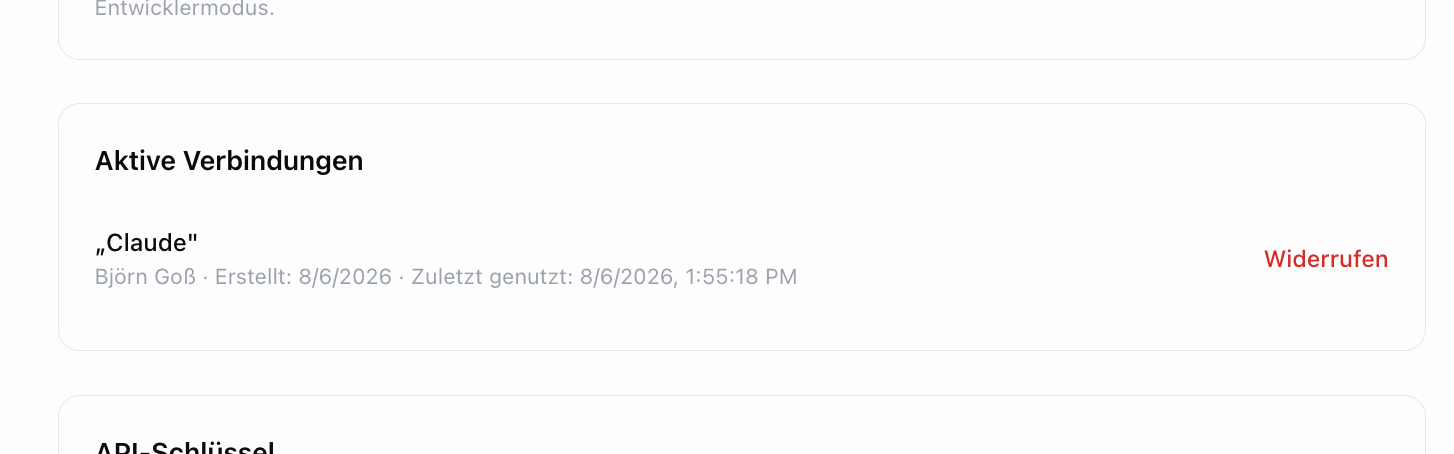
Schritt 7. Du solltest die aktive Verbindung jetzt in den Skalar Einstellungen sehen.
Jetzt kannst du dem Skalar MCP deine erste Frage stellen.